
Installation der Woltlab Suite 6.2
-
em-jott -
22. August 2026 um 19:23 -
149 Mal gelesen -
0 Kommentare -
2 Minuten
1. Vorbereitung & Systemvoraussetzungen (Die Checkliste)
Bevor der Nutzer überhaupt eine Datei hochlädt, muss geklärt sein, ob der Server bereit ist.
- PHP-Version: Mindestens PHP 8.1.2+ (PHP 8.2 oder 8.3 empfohlen; 64-Bit-Unterstützung).
- Datenbank: MySQL 8.0.30+ oder MariaDB 10.5.15+ (jeweils mit InnoDB-Unterstützung).
2. Schritt 1: Download & Entpacken
- Woher? Download des offiziellen Komplettpakets der WoltLab Suite Core 6.2 aus dem WoltLab-Kundenbereich.
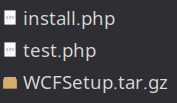
- Was wird entpackt? Das ZIP-Archiv auf dem lokalen Computer. Darin befindet sich ein Ordner namens upload/ , der drei Dateien enthält:
- install.php
- test.php
- WCFSetup.tar.gz
3. Schritt 2: Der FTP-Upload
- Programm-Empfehlung: Nutzung eines FTP-Clients (z. B. FileZilla).
- Ziel-Ordner: In das Hauptverzeichnis root).
- Aktion: Nur die drei oben genannten Dateien aus dem upload/-Ordner hochladen.
-
4. Schritt 3: Der System-Check (test.php)
Ein benutzerfreundlicher Schritt:
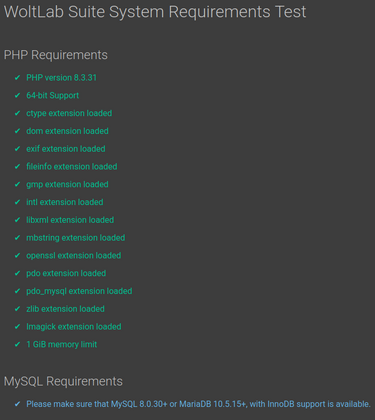
- Aufruf der Datei im Browser: deinedomain.de/test.php.
- Ziel: Die WoltLab-Umgebung prüft automatisch, ob der Server alle Kriterien (PHP-Version, Speicher etc.) erfüllt.
- Weiterleitung: Erklärung, dass bei einem erfolgreichen Test der Button „Installation starten“ den eigentlichen Installer aufruft.
5. Schritt 4: Der Installations-Assistent
Hier wird der Nutzer Schritt für Schritt durch das Web-Interface geleitet:
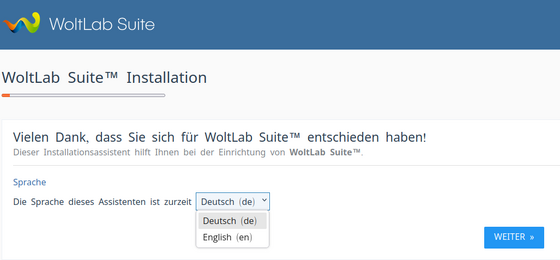
- Sprachauswahl: Festlegung der Standardsprache für das System.
- Verzeichnisstrukturen: Erklärung der Pfadangaben. Die Suite schlägt automatisch Ordner vor. Einsteiger sollten diese Standardpfade einfach bestätigen.
- Datenbank-Konfiguration: Eingabe der vorbereiteten MySQL-Zugangsdaten.
- Administrator-Konto anlegen: Erstellung des ersten Benutzerkontos (Benutzername, E-Mail, sicheres Passwort) – das wird der Hauptadministrator.
6. Schritt 5: Die Ersteinrichtung & Lizenzdaten
Nach der Installation des Core-Systems folgt das Onboarding:
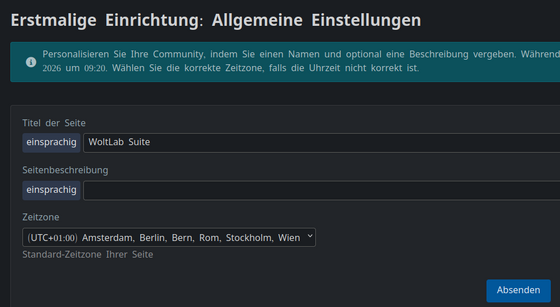
- Allgemeine Einstellungen: Eingabe des Seitentitels, der Beschreibung und der Zeitzone.
- Lizenz- und Seriennummer: Im WoltLab-Kundenkonto findet der Nutzer diese Daten unter „Lizenzen“.
7. Schritt 6: Installation von Apps & Erweiterungen
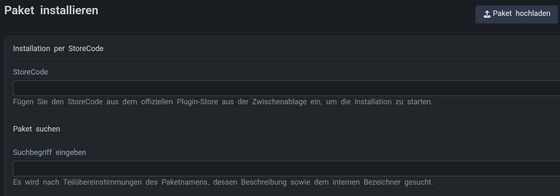
- Im Administrationsbereich (ACP) unter deinedomain.de/acp Stile, Plugins oder Apps installieren
Redaktionelle Angaben
Hinweise zur KI-Unterstützung
- Ein oder mehrere Bilder in diesem Beitrag wurden mit Unterstützung von KI erstellt.